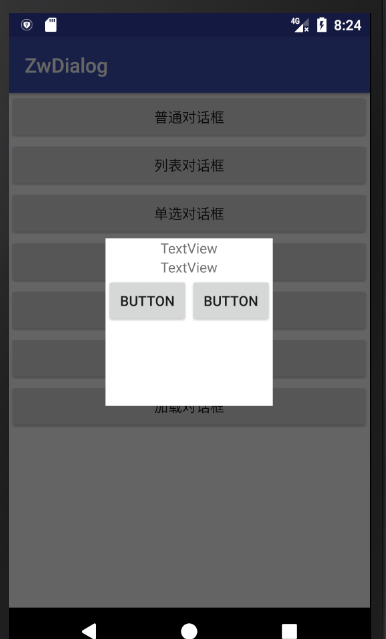
对话框是我们在开发者经常会用到的东西,他通常在进行一些不可逆操作时候用来提示用户。
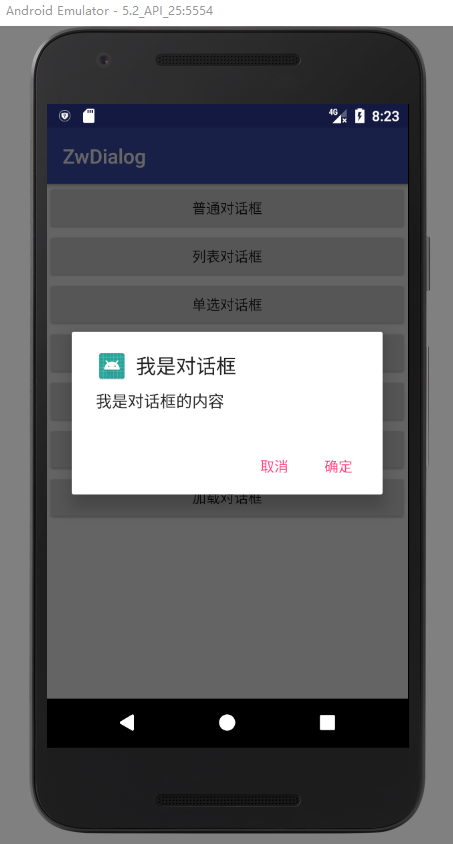
1.普通对话框
1 | AlertDialog dialog = new AlertDialog.Builder(this) |
AlertDialog类中有一个静态内部类Builder。所以可以看出对话框使用了一个建造者模式在调用函数的时候就可以一直直点点点链式调用。 需要注意的是:NegativeButton这个按钮是在对话框的左边,PositiveButton在对话框的右边;如果你还想再加一个按钮也是可以的只需要在调用.setNeutralButton(“第三个按钮”,listener)即可。
2.列表对话框
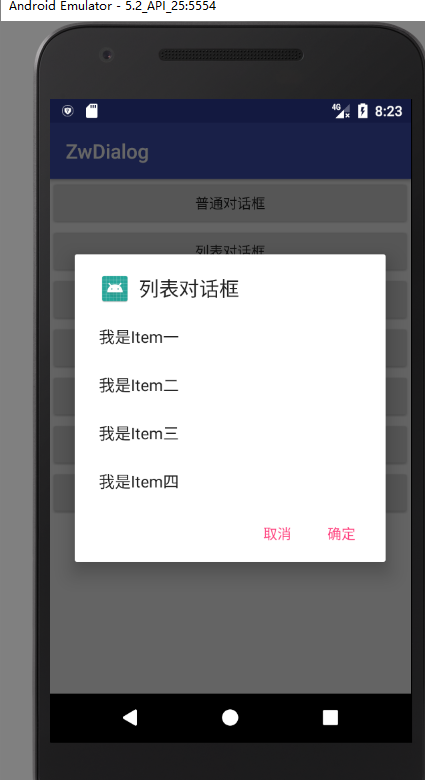
1 | final String items[] = {"我是Item一", "我是Item二", "我是Item三", "我是Item四"}; |
源码已经为我们预留好了设置方法,所以我们只需要调用.setItems()即可,第一个参数即要显示item的数组,第二个参数也就是点击item后的监听事件还是so easy的。
3.单选列表对话框
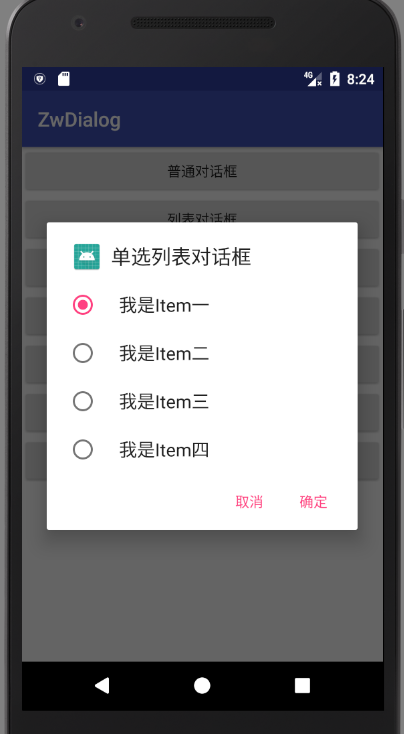
1 | final String items[] = {"我是Item一", "我是Item二", "我是Item三", "我是Item四"}; |
.setSingleChoiceItems(items, 1, listener)第一个参数:设置单选的资源数组;第二个参数:设置默认选中哪一项。
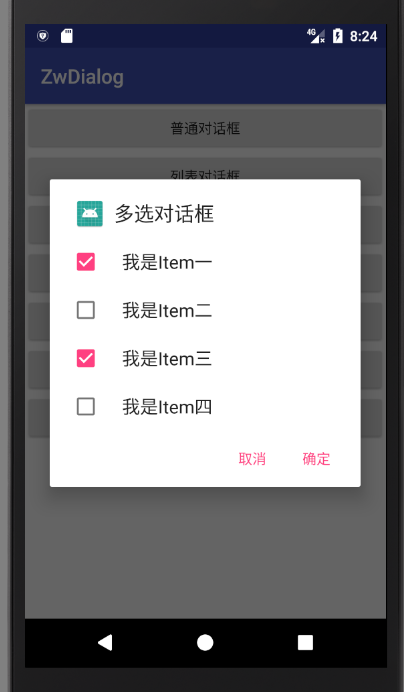
4.多选列表对话框
1 | final String items[] = {"我是Item一", "我是Item二", "我是Item三", "我是Item四"}; |
.setMultiChoiceItems(items, checkedItems, listener)//第一个参数:设置单选的资源;第二个参数:设置默认选中哪几项(数组);
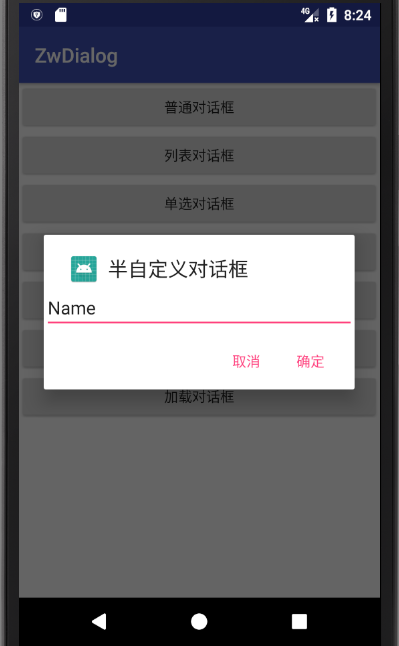
5.半自定义列表对话框
1 | View view = activity.getLayoutInflater().inflate(R.layout.layout2, null); |
布局1
2
3
4
5
6
7
8
9
10
11
12
13<LinearLayout xmlns:android="http://schemas.android.com/apk/res/android"
android:layout_width="match_parent"
android:layout_height="match_parent">
<EditText
android:id="@+id/editText"
android:layout_width="wrap_content"
android:layout_height="wrap_content"
android:layout_weight="1"
android:ems="10"
android:inputType="textPersonName"
android:text="Name" />
</LinearLayout>
6.完全自定义列表对话框
首先我们需要自定义Dialog的style,让他自己本有的东西全部透明,然后在设置我们自己的内容就可以达到完全自定义的效果了。1
2
3
4
5
6
7
8
9
10
11
12
13
14
15
16
17<!--对话框的样式-->
<style name="NormalDialogStyle">
<!--对话框背景 -->
<item name="android:windowBackground">@android:color/transparent</item>
<!--边框 -->
<item name="android:windowFrame">@null</item>
<!--没有标题 -->
<item name="android:windowNoTitle">true</item>
<!-- 是否浮现在Activity之上 -->
<item name="android:windowIsFloating">true</item>
<!--背景透明 -->
<item name="android:windowIsTranslucent">false</item>
<!-- 是否有覆盖 -->
<item name="android:windowContentOverlay">@null</item>
<!--背景变暗-->
<item name="android:backgroundDimEnabled">true</item>
</style>
代码1
2
3
4
5
6
7
8
9
10
11
12
13
14
15
16
17
18
19
20
21
22
23
24
25
26
27
28
29final Dialog dialog = new Dialog(activity, R.style.NormalDialogStyle);
View view = View.inflate(activity, R.layout.dialog_normal, null);
TextView cancel = view.findViewById(R.id.cancel);
TextView confirm = view.findViewById(R.id.confirm);
dialog.setContentView(view);
//使得点击对话框外部不消失对话框
dialog.setCanceledOnTouchOutside(false);
//设置对话框的大小
view.setMinimumHeight(300);
Window dialogWindow = dialog.getWindow();
WindowManager.LayoutParams lp = dialogWindow.getAttributes();
lp.width = 500;
lp.height = 500;
//这里设置对话框的位置center是居中还可以设置bottom等
lp.gravity = Gravity.CENTER;
dialogWindow.setAttributes(lp);
cancel.setOnClickListener(new View.OnClickListener() {
public void onClick(View v) {
dialog.dismiss();
}
});
confirm.setOnClickListener(new View.OnClickListener() {
public void onClick(View v) {
dialog.dismiss();
}
});
dialog.show();
布局文件1
2
3
4
5
6
7
8
9
10
11
12
13
14
15
16
17
18
19
20
21
22
23
24
25
26
27
28
29
30
31
32
33
34
35
36
37
38
39
40<RelativeLayout xmlns:android="http://schemas.android.com/apk/res/android"
android:background="#ffffff"
android:layout_width="match_parent"
android:layout_height="match_parent">
<TextView
android:id="@+id/textView"
android:layout_width="wrap_content"
android:layout_height="wrap_content"
android:layout_alignParentTop="true"
android:layout_centerHorizontal="true"
android:text="TextView" />
<TextView
android:id="@+id/textView2"
android:layout_width="wrap_content"
android:layout_height="wrap_content"
android:layout_alignEnd="@+id/textView"
android:layout_alignRight="@+id/textView"
android:layout_below="@+id/textView"
android:text="TextView" />
<LinearLayout
android:layout_width="match_parent"
android:layout_height="match_parent"
android:layout_alignParentLeft="true"
android:layout_alignParentStart="true"
android:layout_below="@+id/textView2"
android:orientation="horizontal">
<Button
android:id="@+id/cancel"
android:layout_weight="1"
android:layout_width="match_parent"
android:layout_height="wrap_content"
android:text="Button" />
<Button
android:id="@+id/confirm"
android:layout_weight="1"
android:layout_width="match_parent"
android:layout_height="wrap_content"
android:text="Button" />
</LinearLayout>
</RelativeLayout>
计算屏幕宽高的工具类1
2
3
4
5
6
7
8
9
10
11
12
13
14
15
16
17
18
19
20
21
22
23
24
25
26
27
28
29
30
31
32public class ScreenSizeUtils {
private static ScreenSizeUtils instance = null;
private int screenWidth, screenHeight;
public static ScreenSizeUtils getInstance(Context mContext) {
if (instance == null) {
synchronized (ScreenSizeUtils.class) {
if (instance == null)
instance = new ScreenSizeUtils(mContext);
}
}
return instance;
}
private ScreenSizeUtils(Context mContext) {
WindowManager manager = (WindowManager) mContext.getSystemService(Context.WINDOW_SERVICE);
DisplayMetrics dm = new DisplayMetrics();
manager.getDefaultDisplay().getMetrics(dm);
screenWidth = dm.widthPixels;// 获取屏幕分辨率宽度
screenHeight = dm.heightPixels;// 获取屏幕分辨率高度
}
//获取屏幕宽度
public int getScreenWidth() {
return screenWidth;
}
//获取屏幕高度
public int getScreenHeight() {
return screenHeight;
}
}